TP3 — Découvrir Wireshark : capturer et filtrer des trames
Plateforme : poste Windows avec Wireshark installé et un accès au réseau local et à Internet.
Wireshark est un analyseur de protocoles (analyseur de paquets) utilisé pour dépanner les réseaux, effectuer des analyses, développer des logiciels et des protocoles et s’informer. Un analyseur de paquets (ou analyseur de réseaux ou de protocoles) est un logiciel permettant d’intercepter et de consigner le trafic des données transférées sur un réseau de données. Une capture réseau est comme une photo à un instant t de ce qui transite sur un réseau informatique.
Découvrir Wireshark
Pour pouvoir capturer des données, vous devez d’abord vous connecter au réseau depuis l’ordinateur sur lequel Wireshark est installé et exécuter Wireshark.
Relevez l’adresse IP de votre PC, l’adresse de la passerelle et la noter
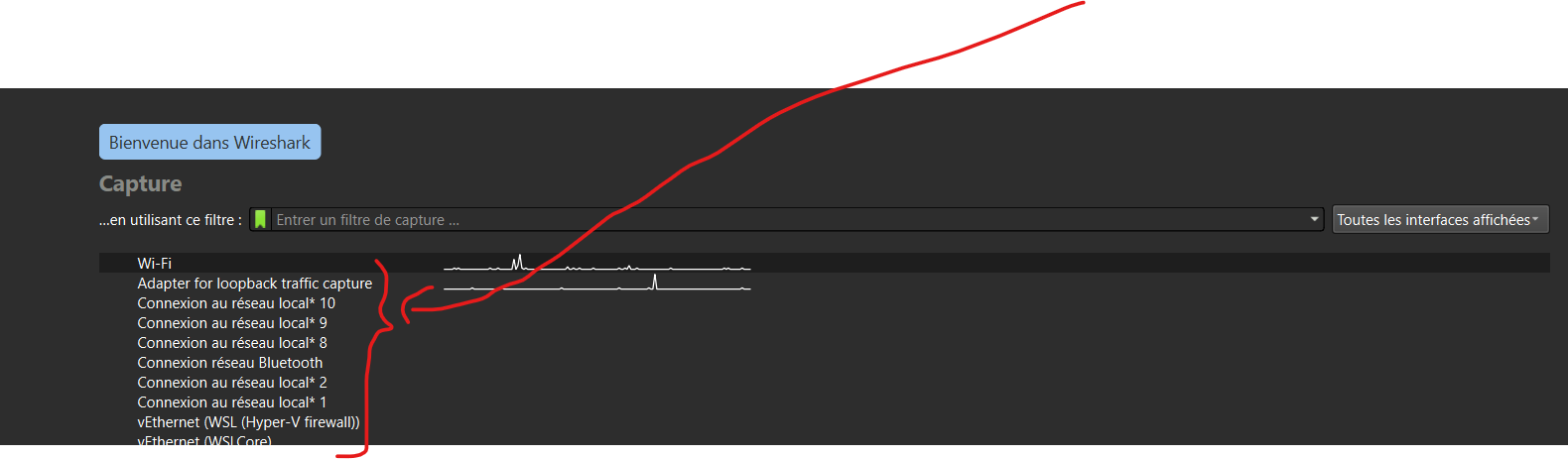
Lancer Wireshark et sélectionner l’interface de votre connexion réseau.
Vous devez obtenir un résultat similaire à celui-ci-dessous composé de 3 fenêtres
Section 1 : La liste des paquets capturés disponibles en dessous de la barre de menu avec un affichage synthétique du contenu des paquets

Section 2 : La décomposition exacte du paquet actuellement sélectionné dans la liste. Cette décomposition permet de visualiser les champs des en-têtes des protocoles ainsi que l’imbrication des différentes couches de protocoles connus.

Section 3 : Cette zone contient la capture affichée en hexadécimal et en ASCII. Le trafic sur un réseau étant très important, il est nécessaire de mettre en place des filtres, c’est-à-dire sélectionner les communications destinées uniquement à votre carte, ou bien encore sélectionner un type de protocole.

Repérez les différentes colonnes de la section 1, indiquez le type de contenu affiché dans ces différentes colonnes.
Effectuer une recherche de façon à définir les termes : trame Ethernet et protocole Ethernet (citez vos sources)
Donner le format d’une trame Ethernet, citez les différents champs.
- Lancez une capture à l’aide de Wireshark en sélectionnant l’interface « Ethernet ».
Énumérez 3 différents protocoles exécutés par votre PC. et faites recherches sur ces protocoles.
(voir le tableau ci-dessous pour répondre aux questions)
Appliquez les filtres d’affichage suivants à votre capture :
- Les paquets avec un port TCP de destination égal à 443.
- Tous les messages TCP sauf ceux dont le port de source ou de destination est 80.
- Seulement les paquets envoyés par votre machine.
- Tout sauf les paquets icmp.
| Objectif | Filtre Wireshark | Explication | |
|---|---|---|---|
| Afficher tout le trafic d’une IP source | ip.src == 192.168.1.10 |
Affiche les paquets envoyés par cette IP | |
| Afficher tout le trafic d’une IP destination | ip.dst == 192.168.1.10 |
Affiche les paquets reçus par cette IP | |
| Afficher tout le trafic d’une IP (source ou destination) | ip.addr == 192.168.1.10 |
Combine les deux cas précédents | |
| Filtrer un protocole particulier | http ou dns ou arp |
Affiche uniquement les paquets de ce protocole | |
| Exclure un protocole | not arp |
Masque tous les paquets ARP | |
| Combiner plusieurs conditions | ip.src == 192.168.1.10 and tcp.port == 80 |
Filtre sur une IP et un port | |
| Ou logique | tcp or udp |
Affiche les paquets TCP ou UDP | |
| and | ip.src == 192.168.1.10 and tcp.dstport == 80 |
Filtre les paquets venant de l’IP 192.168.1.10 ET dont le port de destination est 80 | Seuls les paquets HTTP provenant de 192.168.1.10 |
| or | ip.src == 192.168.1.10 or ip.src == 192.168.1.11 |
Filtre les paquets venant de l’IP 192.168.1.10 OU 192.168.1.11 | Tous les paquets provenant de l’une ou l’autre IP |
| not | not arp |
Exclut tous les paquets ARP | Affiche tous les paquets sauf ARP |
| and + not | tcp and not tcp.dstport == 22 |
Sélectionne tous les paquets TCP sauf ceux destinés au port 22 (SSH) | Tout le trafic TCP sauf SSH |
| or + and + not | (ip.src == 192.168.1.10 or ip.src == 192.168.1.11) and not tcp.port == 22 |
Paquets venant de 192.168.1.10 ou 192.168.1.11 mais pas sur le port 22 | Tous les paquets des deux IP sauf SSH |
Lancez une capture de paquets dans Wireshark. Pendant la capture, exécutez la commande ping vers une machine du réseau local.
Une fois les paquets capturés, filtrez les trames correspondant à l’échange entre votre poste et la machine cible en saisissant dans la barre de filtre :
ip.dst == “adresse_IP_de_la_machine_cible”
Quel est le protocole utilisé suite à l’exécution du « ping »? A quelle couche appartient-il ?
Démarrez une nouvelle capture de paquets dans Wireshark. Pendant la capture, ouvrez votre navigateur web et accédez à l’adresse suivante :
http://w3.uqo.ca/iglewski/ens/inf1493/src/html2/html2_http.php
Une fois la page entièrement chargée, arrêtez la capture.
Appliquez un filtre d’affichage afin de ne conserver à l’écran que les paquets correspondant au protocole HTTP
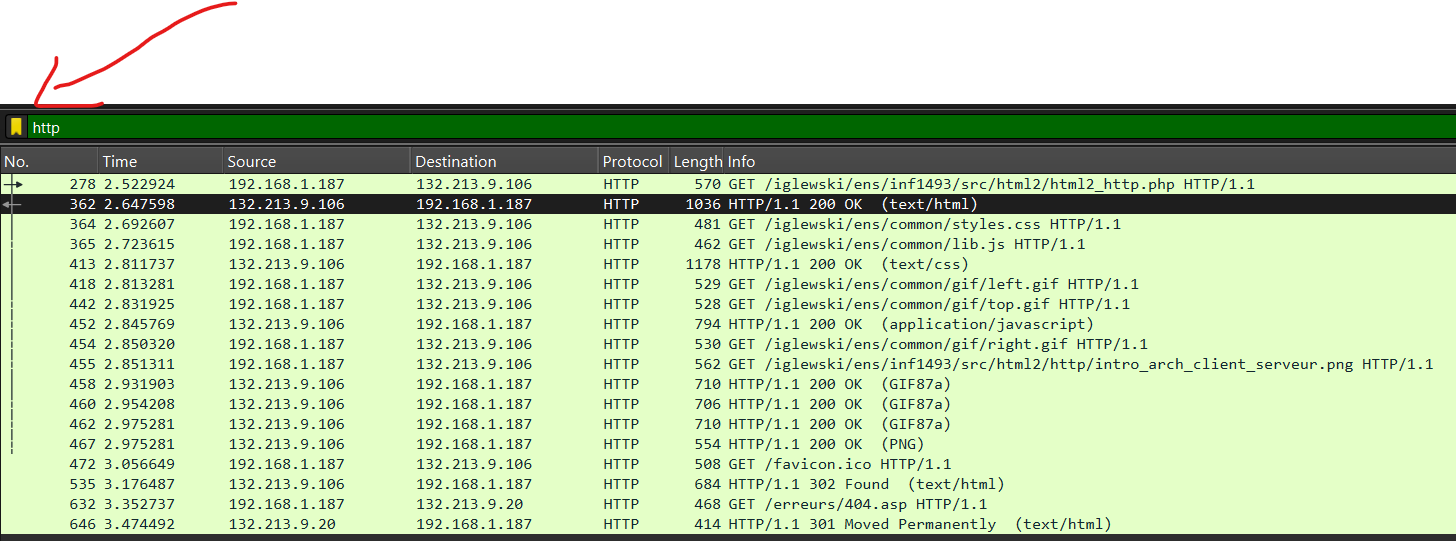
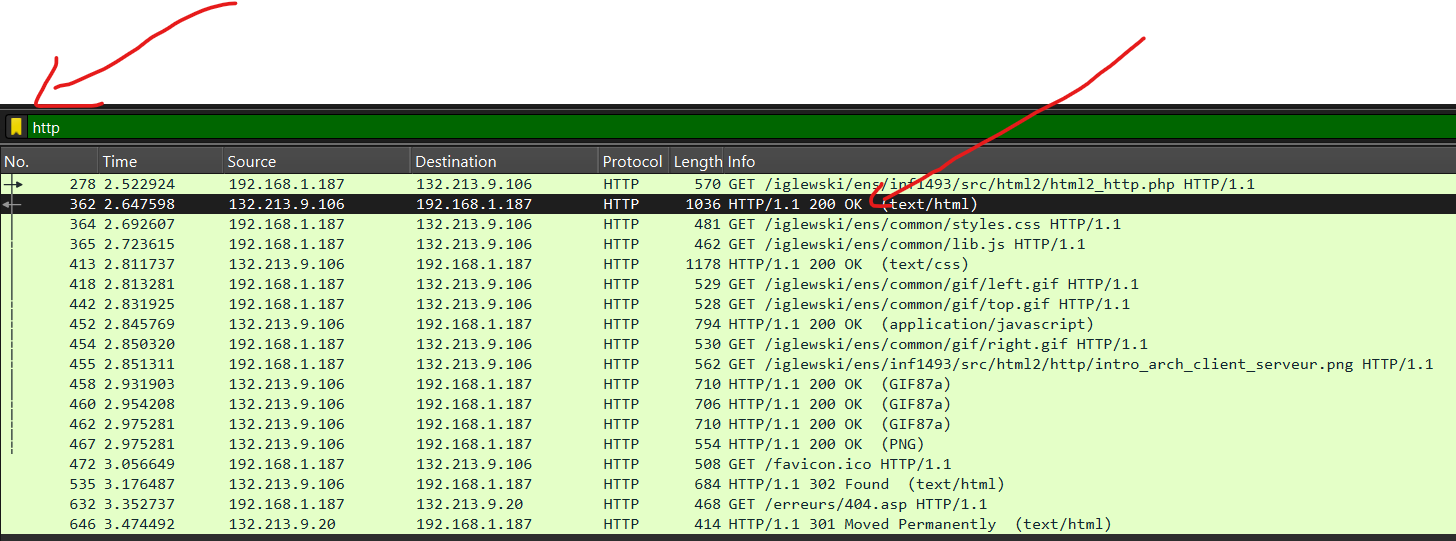
Repérez et sélectionnez le premier message HTTP contenant la mention “OK” (réponse du serveur).
Dans la zone 2 (détails du paquet), cliquez sur la ligne “Line-based text data: text/html”, puis faites défiler jusqu’en bas pour lire rapidement le contenu.
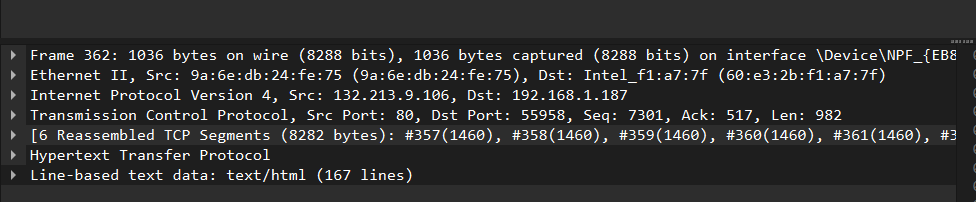
Le protocole http est de quelle couche ?
Quel protocole de transport utilisé par http ?
Combien de temps a-t-il fallu pour recevoir la réponse à la requête HTTP envoyée par votre PC ?
Quelle-est l’adresse Internet du serveur du « http://w3.uqo.ca/iglewski/ens/inf1493/src/html2/html2_http.php » ?
Enregistrez la dernière capture effectuée.
HTTP VS HTTPS
Pour voir si une transmission est chiffrée ou non
- un logiciel de capture de trames : Wireshark.
- et plutôt Firefox (car Chrome refuse parfois les connections non sécurisées).
Voici 2 pages de connexion, l’une est sécurisée (https) et l’autre ne l’est pas (http) :
Démarrer une capture sur wireshark
Allez sur le site suivant : http://testphp.vulnweb.com/login.php :
- entrer n’importe quel identifiant/mot de passe
- puis filtrer les trames Wireshark avec
ip.dst == 44.228.249.3
Puis revenez sur wireshark pour arrêter la capture
Tapez la commande “ip.dst == 44.228.249.3” pour filtrer que les échanges de données entre votre machine le serveur qui héberge le site web auquel vous venez de vous connecter.
Puis cliquez la ligne dont la colonne info contient : “754 POST /userinfo.php HTTP/1.1 (application/x-www-form-urlencoded)”
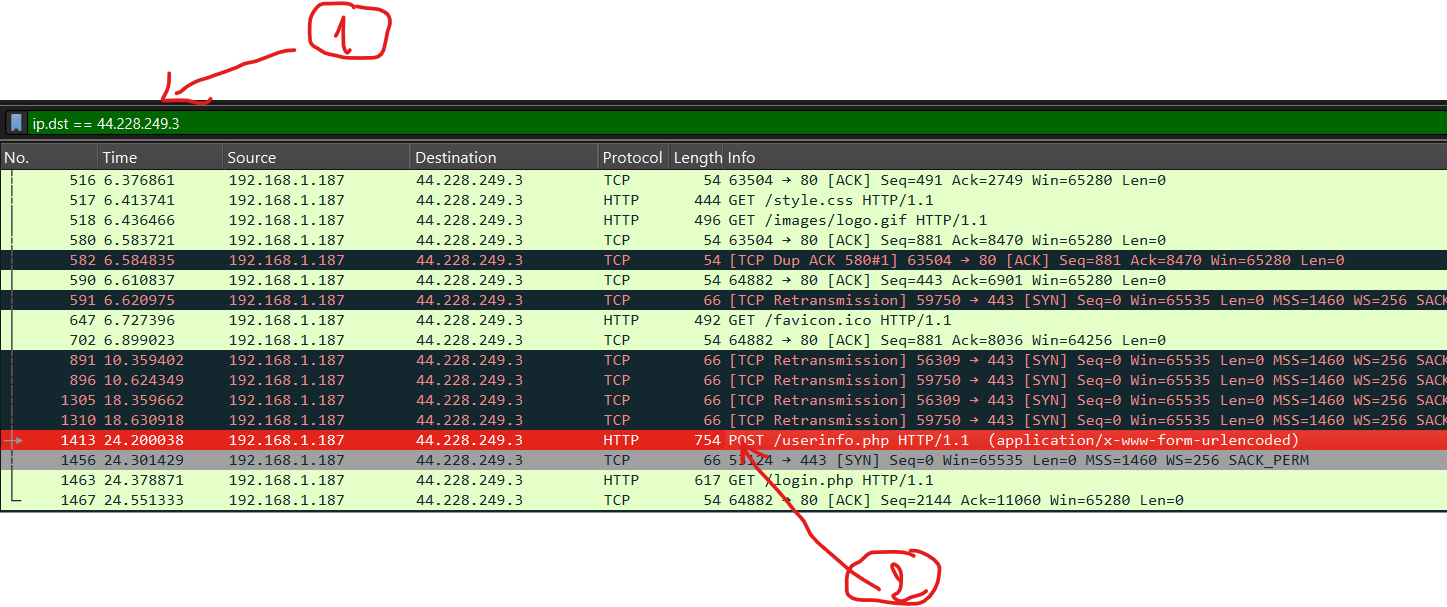
Dans la zone 3 cliquez sur la ligne déroulante “HTML Form URL Encoded: application/x-www-form-urlencoded”

Que remarquez-vous ?
Que représente 44.228.249
Refaites la même chose avec le site suivant :
- https://nsirennes.fr/wp-login.php :
- Lancer une « Connexion » avec un login/password quelconque.
- puis filtrer les trames Wireshark avec
ip.dst == 164.132.47.68