TP4 — ARP, hub, switch et routeur dans Packet Tracer
Plateforme : Cisco Packet Tracer (modes Realtime et Simulation).
Introduction
Construisez le réseau conformément au schéma ci-dessous :
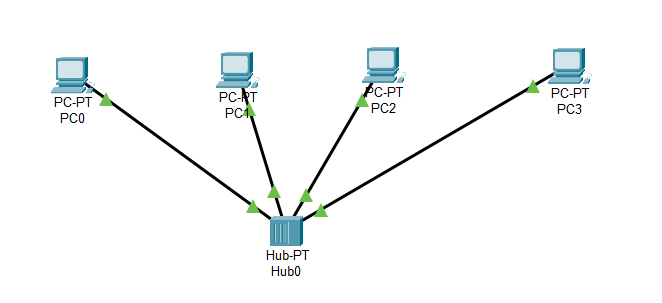
✅ Attribuer des adresses IP à chaque PC
Va dans chaque PC > Desktop > IP Configuration et configure :
| PC | Adresse IP | Masque de sous-réseau |
|---|---|---|
| PC0 | 192.168.1.1 | 255.255.255.0 |
| PC4 | 192.168.1.2 | 255.255.255.0 |
| PC2 | 192.168.1.3 | 255.255.255.0 |
| PC3 | 192.168.1.4 | 255.255.255.0 |
Rappel :
- Le mode Simulation permet de voir une série d’évènements associés à une communication entre deux ou plusieurs matériels.
- Le mode temps réel (Realtime) fournit cette séquence d’évènements comme en réalité.
- Pour voir l’adresse IP, le masque de sous-réseau, la passerelle par défaut, l’adresse MAC d’un poste, mettre le curseur de la souris sur l’image d’un hôte. S’assurer que l’outil Sélection est sélectionné.
Partie 1 : Rappels (Partie optionnelle)
Tester la connectivité entre PC0 et PC1 à l’aide de la commande ping
La commande ping permet de vérifier la communication entre deux hôtes au sein d’un réseau. Elle génère un paquet IP encapsulé dans une requête Echo Request du protocole ICMP (Internet Control Message Protocol). Cette commande est couramment utilisée pour tester le bon fonctionnement des couches 2 (liaison) et 3 (réseau) du modèle OSI.
Dans Packet Tracer, il est possible de réaliser ce test de deux façons :
- en utilisant la commande ping dans le terminal (Console > Command Prompt),
- ou en utilisant l’outil graphique “Add Simple PDU”.
🔧 Utiliser la commande ping en mode réel (Realtime)
Avant de commencer, assurez-vous que Packet Tracer est en mode réel. Pour cela, cliquez sur l’onglet “Realtime” situé en bas à droite de l’interface.
Ensuite, suivez les étapes ci-dessous :
- Cliquez sur PC0 avec le bouton gauche de la souris.
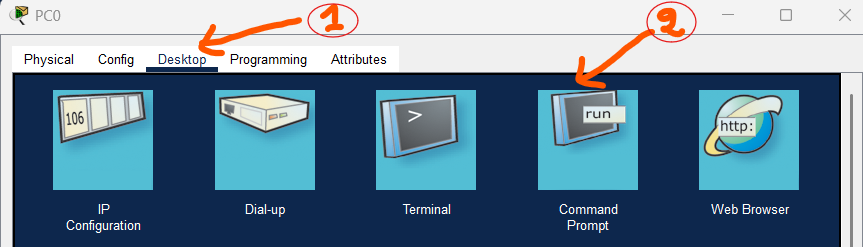
- Dans la fenêtre qui s’ouvre, sélectionnez l’onglet Desktop.
- Cliquez sur Command Prompt pour ouvrir le terminal.
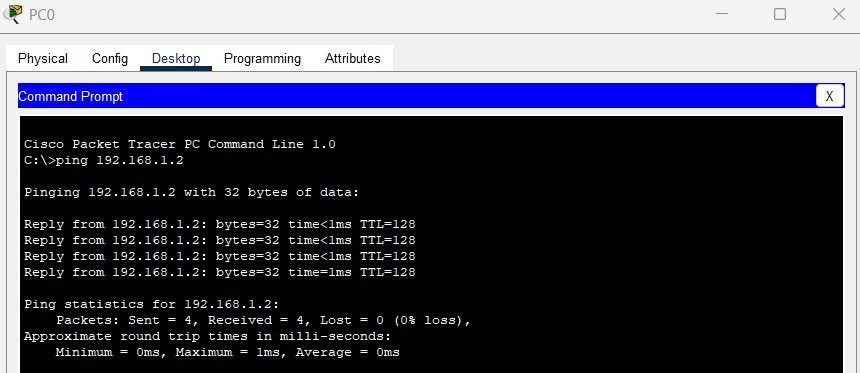
- À l’invite de commande, tapez la commande suivante puis appuyez sur Entrée :
ping 192.168.1.2Cette commande permet de tester la connectivité entre PC0 et PC1.
Ping: Utiliser le mode Simulation
🧪 Utiliser la commande ping en mode Simulation
Cliquez sur l’onglet Simulation situé dans le coin inférieur droit de l’écran.
Si la fenêtre de la topologie réseau n’est plus visible, fermez la fenêtre de la liste des événements (Event List) pour la faire réapparaître.
Retournez sur PC0, ouvrez à nouveau le Command Prompt, puis saisissez la commande ping.
👉 Astuce : Appuyez sur la flèche vers le haut du clavier pour rappeler la dernière commande utilisée.
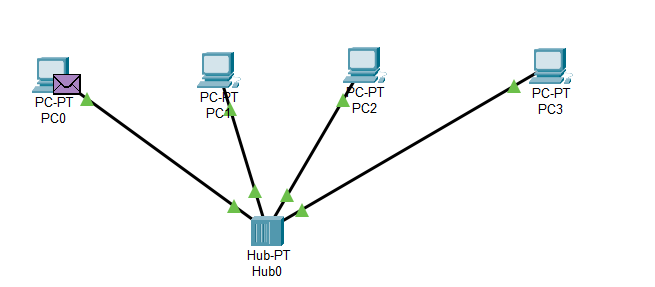
Un paquet ICMP (Echo Request) est désormais généré et prêt à quitter PC0.
Vous pouvez observer ce paquet dans :
- la fenêtre de gauche (PC0 envoie le paquet),
- et dans la liste des événements (Event List) au centre de l’écran.
Cela vous permet de visualiser le trajet du paquet étape par étape dans le réseau.
🔍 Observer l’exécution pas à pas de la commande ping
Pour suivre le cheminement des paquets pas à pas, cliquez sur le bouton Capture / Forward, situé dans la barre de contrôle (Play Controls) sous la fenêtre principale.
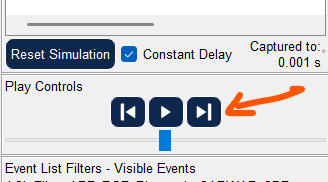
Barre Play Controls : bouton Capture / Forward. Cliquez sur chaque événement dans la liste des événements (Event List) pour analyser comment le hub (concentrateur) traite chaque trame :
- Trame Ethernet
- Paquet IP
- Message ICMP
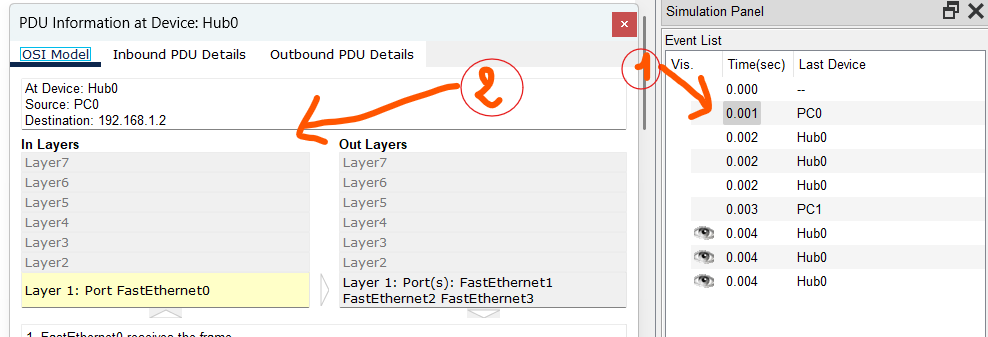
Détail d’un événement au niveau du hub et liste des événements. Observez que :
- Chaque événement est enregistré dans la Event List.
- La commande ping affiche une réponse “Echo Reply” du protocole ICMP envoyée par PC1 vers PC0, confirmant que la communication fonctionne.
Continuez à cliquer sur Capture / Forward jusqu’à ce que tous les paquets aient été transmis.
💡 Remarque importante :
Le hub diffuse chaque trame reçue sur tous ses ports, sauf celui par lequel elle est arrivée. Cela illustre le comportement de diffusion typique d’un concentrateur, contrairement à un switch.
Utiliser l’outil Add Simple PDU pour envoyer un ping
Une autre façon de tester la connectivité entre deux hôtes est d’utiliser l’outil Simple PDU. Cet outil permet d’envoyer une requête ping automatiquement, sans avoir à taper de commande.

Partie 2 : Quelques détails
Voir une trame en utilisant l’analyseur de protocole
Pour examiner le protocole qui est en train d’être utilisé, cliquer sur la boite Info de couleur dans l’Event List
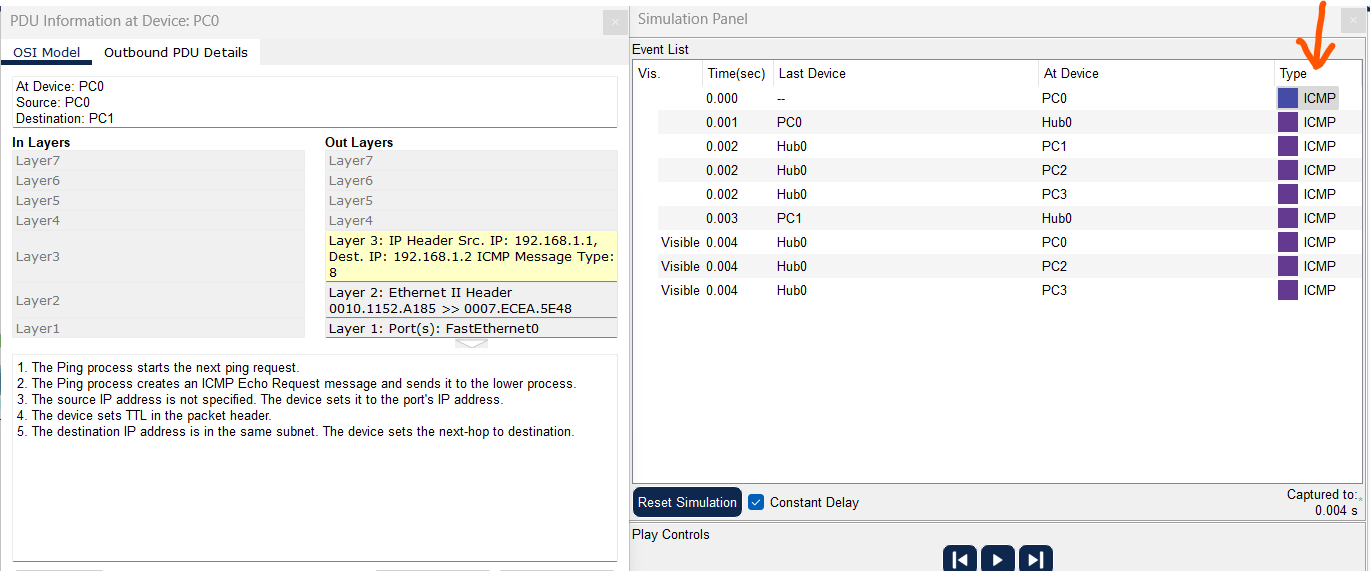
Par défaut, c’est le niveau 3 du modèle OSI qui est vu avec une description succincte du paquet :
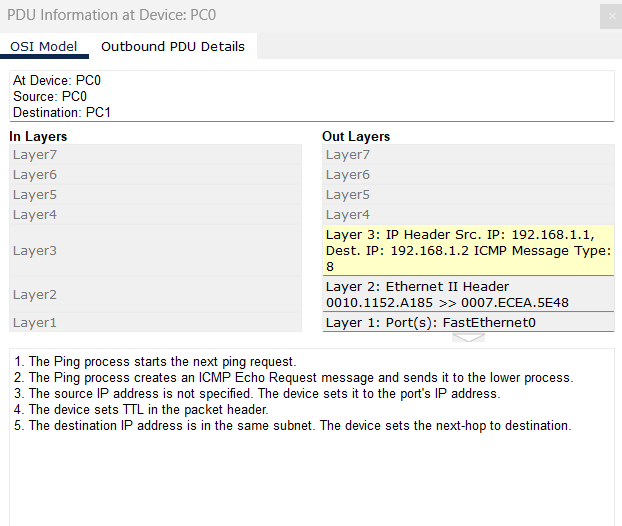
Cliquer sur l’onglet Outbound PDU Details pour voir la trame Ethernet de niveau 2, le paquet IP de niveau 3 et le message ICMP.
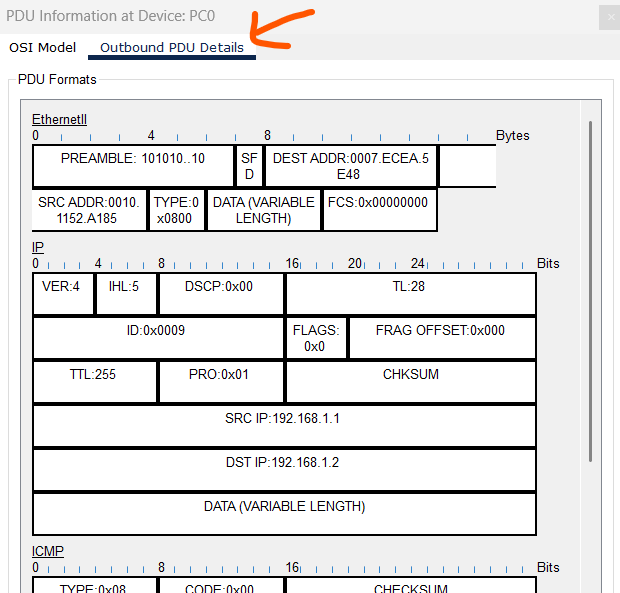
Cliquer au niveau 2 sur la vue Outbound OSI Model pour avoir une description brève de ce qui se passé au niveau 2.
Partie 3 : Étudier l’algorithme de commutation et la table d’adresses MAC
Dans cette activité, vous allez remplacer le hub (concentrateur) par un switch (commutateur) afin d’observer le fonctionnement du niveau 2 du modèle OSI (couche liaison de données).
Étapes à suivre :
- Supprimez le hub de la topologie précédente.
- Remplacez-le par un switch (commutateur de niveau 2).
- Connectez les quatre PC au switch à l’aide de l’outil connexion automatique (icône de câble avec un éclair orange).
- Cliquez sur l’onglet Simulation (en bas à droite) pour activer le mode simulation.
L’objectif est d’analyser :
- Le fonctionnement du switch, qui apprend progressivement les adresses MAC de chaque machine.
- La création de la table MAC interne du switch.
- La différence avec le hub, qui diffuse tous les paquets, alors que le switch les envoie uniquement vers le bon port après apprentissage.
Voir la table d’adresses MAC et la table ARP du switch
Utiliser l’outil Select pour voir l’adresse IP et MAC pour différents hôtes.
Utiliser l’outil Inspect pour voir la table d’adresses MAC du commutateur ou sa table ARP.
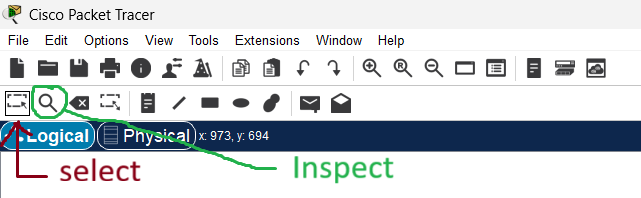
Selon vous pourquoi la table d’adresses MAC du switch est vide ?
Il y a aussi une colonne VLAN dans cette table qui sera étudiée plus tard.
Remarque concernant STP dans Packet Tracer
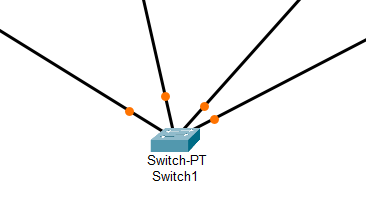
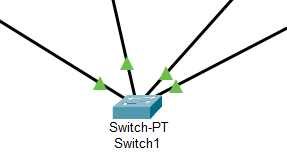
Lors de l’utilisation du protocole STP (Spanning Tree Protocol) dans Packet Tracer, il est normal que certaines interfaces de commutateurs apparaissent en rouge lorsque vous êtes en mode Realtime. Cela ne signifie pas qu’elles sont défaillantes : Packet Tracer utilise simplement cette couleur pour montrer que l’interface est temporairement bloquée par STP.
👉 Pour forcer Packet Tracer à mettre à jour l’état des interfaces :
- Passez en mode Realtime.
- Patientez un court instant, le temps que les interfaces passent au vert.
- Revenez ensuite en mode Simulation pour poursuivre vos observations.
- Lancez un ping depuis la machine A vers la machine B.
- Allez dans Event List Filters > Edit Filters et cochez uniquement ARP et ICMP pour n’afficher que ces paquets.
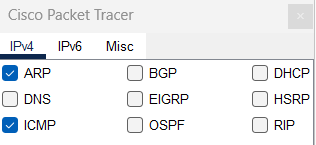
🔍 ARP et ICMP en simulation
Le protocole ARP permet de trouver l’adresse MAC avant d’envoyer un paquet IP.
Lors d’un ping, le paquet ARP précède donc le paquet ICMP.
Effectuez la simulation comme précédemment (ping de PC0 vers PC1) et observez, à chaque clic du bouton “Avance”, le déroulement des paquets dans le mode simulation.
🔹 Etape 1 : Mettez le PDU sur PC0 et PC1
Combien de types de paquets (enveloppe) voyez-vous au départ sur PC0 ? Quelles sont leurs couleurs ? A quoi correspond chaque paquet ?
Cliquez sur le (requête ARP) et observez son contenu.
Quelle est l’adresse MAC de destination de la requête ARP ? Que signifie cette adresse ?
Quelles sont les adresses IP source et destination contenues dans la requête ARP ?

Pourquoi la requête ARP est-elle envoyée en diffusion (broadcast) ?
>>> (1) Appeler le professeur pour valider votre travail <<<<
🔹 Etape 2 : Clic 1 sur le bouton avancer
À ce stade, la table ARP de PC0 est encore vide.
Vérifiez-le en cliquant sur la loupe de PC0 pour observer que l’adresse MAC de PC1 n’a pas encore été apprise.
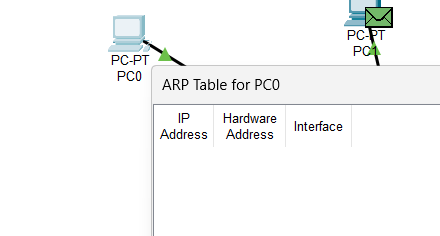
🔹 Etape 3 : Clic 2 sur le bouton avancer
PC0 transmet la trame contenant la requête ARP au Switch0.
Le commutateur apprend l’adresse MAC source de la trame.
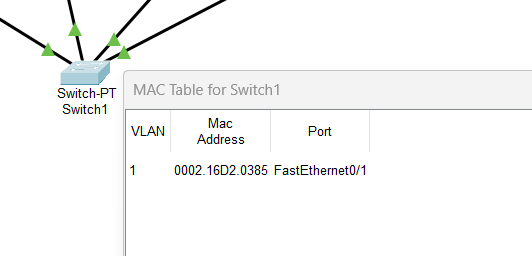
🔹 Etape 4 : Clic 3 sur le bouton avance
Le paquet est envoyé en broadcast sur tous les ports du switch.
PC2 et PC3 ignorent (détruisent) la trame.
🔹 Etape 5 : Clic 4 sur le bouton avancer
PC1 renvoie la réponse ARP.
Switch0 apprend l’adresse MAC source de PC1.
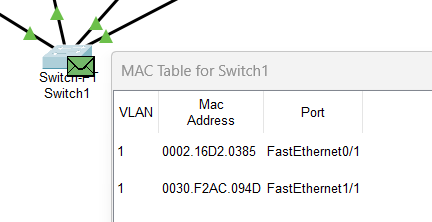
🔹 Etape 6 : Clic 5 sur le bouton avancer
Le switch transmet la trame directement vers PC1.
Pourquoi le switch envoie la trame uniquement à PC1 et pas à tous les PC comme le hub ?
Affichez la table ARP du PC0 . Que remarquez-vous ?
Affichez la table ARP du PC1 que remarquez-vous ?
Une fois que le PC0 reçoit le paquet ARP deux paquets réapparaissent encore au niveau du PC0, il s’agit du paquet ARP reçu du pu paquet ICMP en attente d’envoi.
Maintenant envoyez le paquet ICMP en cliquant sur le bouton “avancer”.
Quelles sont maintenant les adresses MAC source et destination dans l’en-tête Ethernet du paquet ICMP ?
Pourquoi le premier paquet ping échoue-t-il parfois (Request Timeout) alors que les suivants réussissent ?
Réponse (A expliquer au professeur) :
Le premier paquet ping échoue parfois pour les raisons suivantes :
- Délai du protocole ARP : Lors du premier ping, si l’adresse MAC de destination n’est pas dans la table ARP, le PC doit d’abord effectuer une requête ARP pour obtenir cette adresse MAC. Ce processus prend du temps :Émission de la requête ARP en diffusion+Propagation sur le réseau+Réception par le destinataire …..
- Dépassement du timeout ICMP : Le protocole ICMP a un délai d’attente (timeout) limité. Si le processus ARP prend trop de temps, le premier paquet ICMP expire avant même d’avoir pu être envoyé, ce qui génère un “Request Timeout”.
- Table ARP remplie pour les paquets suivants : Une fois la réponse ARP reçue et l’adresse MAC stockée dans la table ARP, les paquets ping suivants peuvent être envoyés immédiatement sans attendre de nouvelle résolution ARP. C’est pourquoi ils réussissent.
Résultat typique : On obtient souvent 75% de succès (3 paquets sur 4 réussis) au lieu de 100% lors d’un premier ping vers une nouvelle destination.
🔹 Nouvelle simulation de ping
Refaites un ping de PC0 vers PC1 en mode simulation.
Dans le panneau Simulation, observez la colonne “Type” :
Vous verrez apparaître les protocoles ARP et ICMP.

- Quelle différence avec la simulation précédente et pourquoi ? Y a-t-il une requête ARP cette fois-ci ? Pourquoi ?
- Où est stockée l’adresse MAC de PC1 qui permet d’éviter une nouvelle requête ARP ?
- Que constatez-vous dans la colonne “Type” cette fois-ci ?
>>> (2) Appeler le professeur pour valider votre travail <<<<
Partie 4 : La table ARP autrement
Manipulation 3.1 : Consultation de la table ARP
Sur PC0, ouvrez le Command Prompt et tapez : arp -a
Combien d’entrées voyez-vous ? Que contiennent-elles ? Que signifie le type “dynamique” ?
Suppression de la table ARP
Sur PC0, tapez : arp -d
Puis affichez à nouveau la table : arp -a
Que contient maintenant la table ARP ?
Si vous relancez le ping vers PC3, que va-t-il se passer ?
Enrichissement de la table ARP
- Pinguez PC2 depuis PC0
- Pinguez PC3 depuis PC0
- Affichez la table ARP de PC0
Combien d’entrées avez-vous maintenant dans la table ARP ? Listez-les.
Pourquoi est-il avantageux que les entrées de la table ARP soient temporaires (dynamiques) ?
Réponse (A expliquer au professeur) :
Les entrées de la table ARP sont temporaires car :
- Le réseau change : si un appareil est débranché ou remplacé, son adresse MAC devient fausse. L’entrée ARP disparaît donc automatiquement.
- Mise à jour facile : si un appareil change d’IP ou de carte réseau, la table ARP se mettra à jour toute seule lors de la prochaine communication.
- Moins de mémoire utilisée : les entrées inutiles (adrese MAC-IP) s’effacent avec le temps, ce qui allège la table.
- Pas d’infos dépassées : si un appareil ne communique plus, l’entrée expire (adrese MAC-IP) et s’efface, évitant de garder de mauvaises informations.
>>> (3) Appeler le professeur pour valider votre travail <<<<
Partie 5 : Communication inter-réseaux avec routeur
1. Création de la topologie
- Copiez votre topologie précédente (Ctrl+C, Ctrl+V)
- Modifiez les adresses IP du second réseau :
- PC0(0) : 192.168.2.1
- PC1(1) : 192.168.2.2
- PC2(2) : 192.168.2.3
- PC3(3) : 192.168.2.4
- Ajoutez un routeur entre les deux commutateurs (câbles droits) (N’oubliez pas de configurer les interfaces du routeur et les passerelles par defaut)
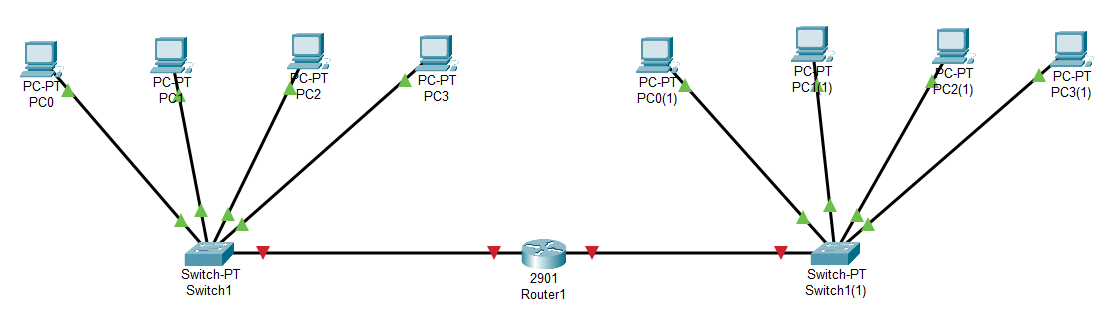
2. Ping inter-réseaux en mode simulation
- Passez en mode simulation
- Ajouter un PDU de PC0 (réseau 1) vers PC0 (réseau 2)
- Observez la requête ARP
Qui répond à la requête ARP émise par PC0 du réseau 1 ? Est-ce PC0 du réseau 2 ?
Pourquoi PC0 doit-il connaître l’adresse MAC du routeur (passerelle) et non celle du PC distant ?
3. Analyse des en-têtes Ethernet
Observez le paquet ICMP qui traverse le routeur, attendez que le paquet atteigne le routeur puis cliquez dessus :
- Notez les adresses MAC avant le routeur (inbound)
- Notez les adresses MAC après le routeur (outbound)
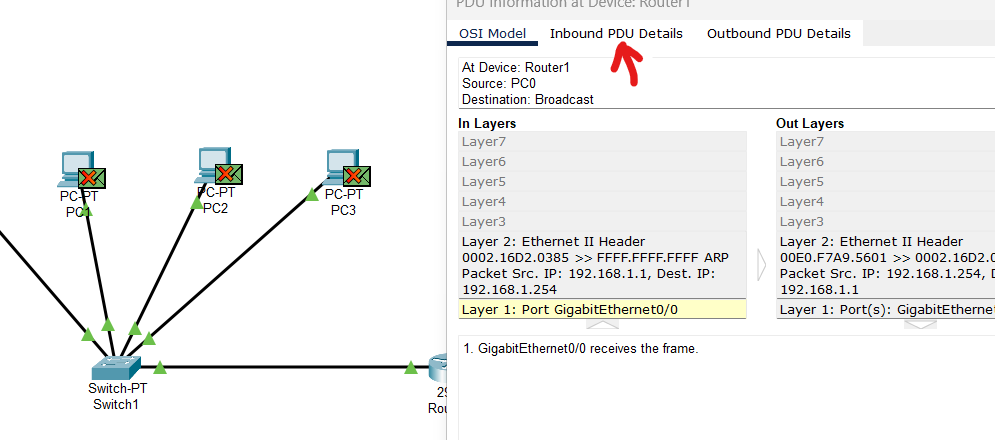
Les adresses MAC source et destination changent-elles au passage du routeur ? Pourquoi ?
Question : Complétez le tableau suivant pour un paquet allant de PC0 (LAN1) vers PC0 (LAN2)
| Position | MAC Source | MAC Destination |
|---|---|---|
| PC0 (LAN1) émetteur | ||
| Entrée routeur | ||
| Sortie routeur | ||
| PC0 (LAN2) récepteur |
4. Requête ARP du routeur
Observez que le routeur émet également une requête ARP.
Pourquoi le routeur émet-il une requête ARP vers le réseau 2 ?
Le routeur peut-il formuler des requêtes ARP comme un PC ? Est-ce surprenant ?
>>> (4) Appeler le professeur pour valider votre travail <<<<
Partie 6 : Tables ARP et routage
Table ARP du routeur
Sur le routeur, tapez : show ip arp
Combien d’entrées contient la table ARP du routeur initialement (après quelques pings) ?
Que remarquez-vous de particulier ? Le routeur stocke-t-il ses propres interfaces dans sa table ARP ?
Table ARP du PC
Sur PC0 du réseau 1, affichez la table ARP : arp -a
Combien d’entrées voyez-vous ? Le PC stocke-t-il sa propre adresse MAC ?
Voyez-vous l’adresse MAC de PC0 du réseau 2 dans cette table ? Pourquoi ?
En général, combien d’entrées maximum peut-on avoir dans la table ARP d’un PC appartenant à un réseau de N équipements (en comptant le PC lui-même) ? (question mathématique 😎 )
>>> (5) Appeler le professeur pour valider votre travail <<<<