TP 3 — Découper le réseau et distribuer les adresses par DHCP
Objectifs et prérequis
Vous allez découper la plage 192.168.10.0/24 de Lumitech en sous-réseaux, un par VLAN. Vous distribuerez ensuite les adresses par DHCP, de trois façons : un serveur dans le VLAN, ce même serveur à travers un relais, puis le routeur lui-même. Une question revient à chaque étape : l’adresse distribuée appartient-elle au bon sous-réseau ?
Le cours « Découper un réseau en sous-réseaux » doit être connu. Les séries d’entraînement et d’approfondissement doivent être faites. Vous devez savoir créer des VLAN et un trunk 802.1Q. La fiche de commandes Cisco et la fiche méthode du subnetting sont autorisées.
Situation de départ
L’entreprise Lumitech a segmenté son réseau en VLAN : la comptabilité, le service technique, et bientôt la direction. Elle ne veut utiliser qu’une seule plage privée pour tout le site : 192.168.10.0/24. Aucun service ne dépassera 50 postes.
Votre mission : découper cette plage en sous-réseaux de même taille, un par VLAN, avec au moins un sous-réseau en réserve. Les postes doivent ensuite recevoir leur adresse automatiquement, dans le sous-réseau de leur VLAN.
Le résultat attendu : à la fin du TP, les trois VLAN communiquent. Chaque poste a reçu par DHCP une adresse de son sous-réseau, avec le bon masque et la bonne passerelle.
Le TP se fait dans un unique fichier Packet Tracer, que vous faites évoluer d’une partie à l’autre.
| Partie | Ce que vous faites | Support |
|---|---|---|
| 0 | Calculer le plan d’adressage et les plages DHCP | papier |
| 1 | VLAN, trunk, adressage statique (révision) | Packet Tracer |
| 2 | Serveur DHCP dans le VLAN 10 | Packet Tracer |
| 3 | Routage inter-VLAN et relais DHCP | Packet Tracer |
| 4 | Nouveau VLAN 30, DHCP assuré par le routeur | Packet Tracer |
| Bonus | Diagnostiquer trois configurations erronées | papier |
Chaque partie sur Packet Tracer suit les quatre mêmes étapes.
| Étape | Ce que vous faites |
|---|---|
| 1. Configuration | réaliser la configuration demandée |
| 2. Vérification | relever l’état : commandes show, adresses obtenues |
| 3. Tests | comparer chaque résultat au résultat attendu |
| 4. Réflexion | expliquer le résultat clé de la partie |
Matériel et environnement
Plateforme : Cisco Packet Tracer 9.0.1. Matériel final : deux commutateurs Cisco 2960-24TT (SW-RDC, SW-ETAGE), un routeur Cisco 2911 sous IOS 15.1 (R1), cinq postes PC-PT (PC1 à PC5), un serveur Server-PT (SRV-DHCP). Les commandes des équipements Cisco se tapent dans l’onglet CLI. Les commandes des PC se tapent dans Desktop, puis Command Prompt.
VLAN et ports d’accès. Ils sont identiques sur les deux commutateurs. La colonne « Sous-réseau » se remplit en partie 0.
| VLAN | Nom | Ports d’accès | Sous-réseau | À partir de |
|---|---|---|---|---|
| 10 | COMPTA | Fa0/1 – Fa0/10 | partie 0 | partie 1 |
| 20 | TECHNIQUE | Fa0/11 – Fa0/20 | partie 0 | partie 1 |
| 30 | DIRECTION | Fa0/21 – Fa0/24 | partie 0 | partie 4 |
Trunks 802.1Q. SW-RDC Gi0/1 ↔︎ SW-ETAGE Gi0/1, dès la partie 1. SW-RDC Gi0/2 ↔︎ R1 G0/0, à partir de la partie 3.
Équipements terminaux.
| Équipement | Branché sur | VLAN | Partie 1 | Parties 2 à 4 |
|---|---|---|---|---|
| PC1 | SW-RDC Fa0/1 | 10 | 192.168.10.11/26 |
DHCP |
| PC2 | SW-RDC Fa0/11 | 20 | 192.168.10.75/26 |
DHCP |
| PC3 | SW-ETAGE Fa0/2 | 10 | 192.168.10.13/26 |
DHCP |
| PC4 | SW-ETAGE Fa0/12 | 20 | 192.168.10.77/26 |
DHCP |
| SRV-DHCP | SW-RDC Fa0/5 | 10 | — | adresse fixe, ajouté en partie 2 |
| PC5 | SW-ETAGE Fa0/21 | 30 | — | DHCP, ajouté en partie 4 |
Câblage.
| Câble | De | Vers | Type |
|---|---|---|---|
| 1 | SW-RDC Gi0/1 | SW-ETAGE Gi0/1 | croisé |
| 2 | PC ou serveur | port du commutateur indiqué | droit |
| 3 | R1 G0/0 (partie 3) | SW-RDC Gi0/2 | droit |
Conventions d’adressage. Vous les appliquerez en partie 0.
- Les sous-réseaux sont attribués dans l’ordre des VLAN : 10, 20, 30, puis la réserve.
- La passerelle d’un VLAN est la dernière adresse utilisable de son sous-réseau. Elle sera portée par R1.
- SRV-DHCP prend l’avant-dernière adresse utilisable du VLAN 10.
- La fiche de commandes Cisco est autorisée. Les commandes déjà vues (VLAN, trunk) ne sont pas redonnées. Les commandes nouvelles sont fournies.
- Sauvegardez à la fin de chaque partie :
TP3_P1_NOM.pkt,TP3_P2_NOM.pkt,TP3_P3_NOM.pkt,TP3_P4_NOM.pkt. - Sous Packet Tracer, le premier
pingperd souvent un ou deux paquets : le temps de la résolution ARP. Relancez-le avant de conclure.
Travail à réaliser
Partie 0 — Calculer le plan d’adressage
Cette partie se fait sur papier, avant d’ouvrir Packet Tracer. Une erreur ici se retrouverait partout : dans les masques, les passerelles et les pools DHCP.
0.1 Le découpage. Lumitech veut trois VLAN et au moins un sous-réseau en réserve, tous de même taille. Remplissez le tableau. Le cours, section « La taille de bloc et le pas d’avancement », vous guide.
| Grandeur | Valeur |
|---|---|
| Nombre minimal de sous-réseaux | |
| Bits empruntés à la partie hôte | |
| Bits hôtes restants | |
| Préfixe (notation /n) | |
| Masque en décimal pointé | |
| Octet significatif | |
| Taille de bloc (2h adresses, h = nombre de bits hôtes) | |
| Pas d’avancement (256 − octet significatif) | |
| Hôtes utilisables par sous-réseau |
Vérifiez ensuite le besoin : un sous-réseau suffit-il pour 50 postes et sa passerelle ?
0.2 Le plan d’adressage. Appliquez les conventions d’adressage.
| VLAN | Nom | Réseau / préfixe | Première utilisable | Dernière utilisable | Passerelle (R1) | Diffusion |
|---|---|---|---|---|---|---|
| 10 | COMPTA | |||||
| 20 | TECHNIQUE | |||||
| 30 | DIRECTION | |||||
| — | réserve | — |
Adresse de SRV-DHCP : ____________, masque ____________.
0.3 Les plages DHCP. Un serveur DHCP distribue des adresses prises dans une plage, le pool. Prenons un exemple : un pool qui commence à .200, avec 10 utilisateurs au plus, distribue les adresses .200 à .209. La dernière adresse vaut donc : début + nombre − 1.
Un pool sert à un seul sous-réseau. Il ne doit contenir ni la passerelle, ni l’adresse du serveur, ni l’adresse de diffusion. Il ne doit jamais déborder sur le sous-réseau suivant.
Voici les paramètres retenus. Calculez les adresses distribuées, puis vérifiez chaque pool.
| Pool | Servi par | Paramètres | Première adresse distribuée | Dernière adresse distribuée | Pool correct ? (oui / non) |
|---|---|---|---|---|---|
serverPool (VLAN 10) |
SRV-DHCP | début .20, 30 utilisateurs |
|||
VLAN20 |
SRV-DHCP | début .84, 30 utilisateurs |
|||
VLAN30 |
R1 | tout le sous-réseau du VLAN 30, sauf .129 à .149 et .190 |
Pour le pool VLAN30, donnez aussi le nombre d’adresses distribuables.
À montrer : les tableaux 0.1, 0.2 et 0.3. Ne passez pas à la partie 1 avant sa validation : tout le TP repose sur ce plan.
Partie 1 — VLAN et trunk, adressage statique
Révision : aucune commande n’est fournie.
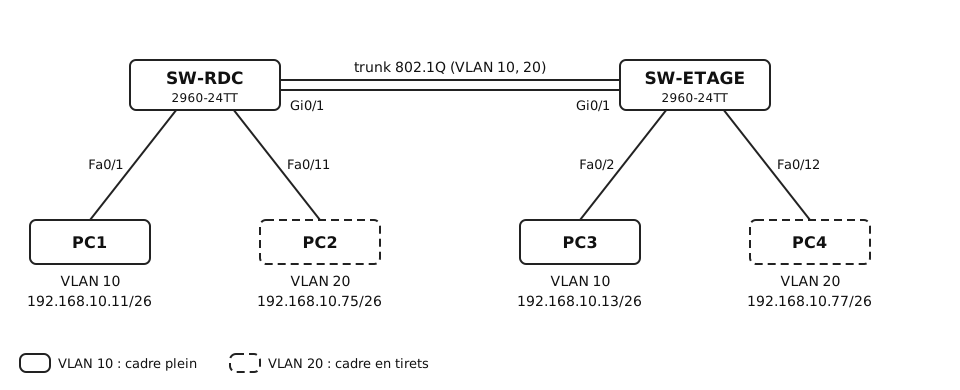
1.1 Configuration.
- Réalisez la topologie. Affichez les noms des équipements : Config, puis Display Name.
- Configurez l’adressage statique des quatre postes, sans passerelle. Le masque est
255.255.255.192. - Sur chaque commutateur : nom d’hôte ; VLAN 10 et 20 créés et nommés ; ports affectés par plage et forcés en mode accès ; Gi0/1 en trunk des deux côtés ; sauvegarde de la configuration.
1.2 Vérification. Relevez sur SW-ETAGE :
| Commande et information | Valeur relevée |
|---|---|
show vlan brief : ports du VLAN 20 |
|
show interfaces trunk : mode et état de Gi0/1 |
|
show interfaces trunk : VLAN autorisés et actifs (allowed and active) |
1.3 Tests.
| ID | Test | Attendu | Vérifié |
|---|---|---|---|
| A1 | PC1 → PC3 (même VLAN) | OK | |
| A2 | PC2 → PC4 (même VLAN) | OK | |
| A3 | PC1 → PC2 (VLAN différents) | ÉCHEC | |
| A4 | PC3 → PC4 (VLAN différents) | ÉCHEC |
1.4 Réflexion. Le test A3 échoue.
- PC1 (
192.168.10.11/26) veut joindre PC2 (192.168.10.75). Faites le ET logique entre l’adresse de PC2 et le masque de PC1. Comparez le résultat au réseau de PC1. Que conclut PC1 sur la position de PC2 ? - Que faudrait-il ajouter, sur les postes et dans la topologie, pour que PC1 puisse joindre PC2 ?
- Supposons que PC1 et PC2 utilisent le masque
/24. PC1 croirait alors PC2 dans son réseau, et lui enverrait une requête ARP. Le ping réussirait-il ? Justifiez avec la notion de domaine de diffusion.
À montrer : show vlan brief et show interfaces trunk sur les deux commutateurs, les résultats des tests, les réponses à la réflexion. Puis sauvegardez sous TP3_P1_NOM.pkt.
Partie 2 — Un serveur DHCP dans le VLAN 10
On repart du fichier de la partie 1. Les commutateurs ne sont pas modifiés.
Un poste qui démarre sans adresse ne connaît personne sur le réseau. Il diffuse donc une demande à tout son réseau : c’est le message Discover. Un serveur DHCP lui répond. Il lui attribue une adresse prise dans son pool, avec le masque et la passerelle.
Sans réponse, le poste se donne une adresse APIPA, en 169.254.x.x. Cette adresse ne permet pas de joindre le reste du réseau.
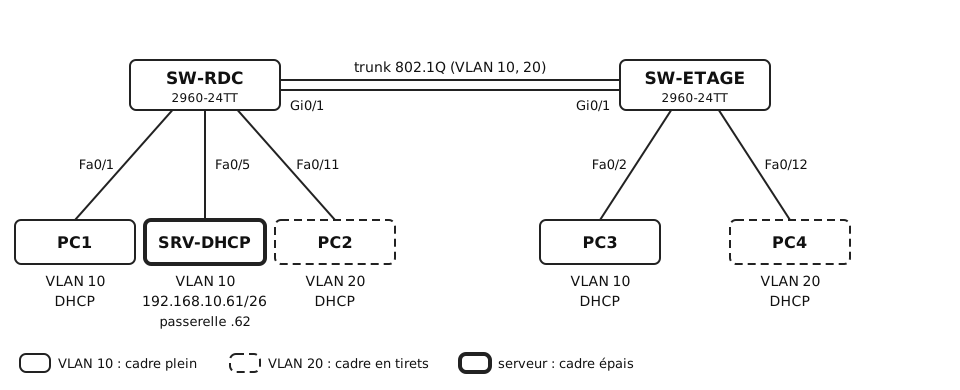
2.1 Configuration.
- Ajoutez un Server-PT nommé
SRV-DHCP. Branchez-le sur le port Fa0/5 de SW-RDC, déjà affecté au VLAN 10. - Dans Desktop, puis IP Configuration : adressage statique,
192.168.10.61, masque255.255.255.192, passerelle192.168.10.62. Le routeur n’existe pas encore : vous anticipez la partie 3. - Dans Services, puis DHCP : passez le service sur On. Modifiez le pool
serverPoolavec les valeurs ci-dessous, puis cliquez sur Save. Ce pool ne peut pas être supprimé.
| Default Gateway | DNS Server | Start IP Address | Subnet Mask | Maximum Number of Users |
|---|---|---|---|---|
192.168.10.62 |
0.0.0.0 |
192.168.10.20 |
255.255.255.192 |
30 |
Après Save, vérifiez les valeurs de serverPool dans le tableau du bas de la fenêtre.
- Passez les quatre postes en DHCP, dans Desktop, puis IP Configuration.
Ce pool distribue les adresses .20 à .49. Elles appartiennent toutes à 192.168.10.0/26. Le pool s’arrête avant le serveur (.61) et la passerelle (.62).
Un pool qui déborderait distribuerait des adresses inutilisables. La diffusion .63 ne peut pas être attribuée à un poste. L’adresse .64 est déjà dans le sous-réseau suivant. Avant chaque Save, calculez la dernière adresse : début + nombre − 1.
2.2 Vérification. Relevez la configuration obtenue par chaque poste. La commande ipconfig dans le Command Prompt l’affiche aussi.
| Poste | VLAN | Adresse IP obtenue | Masque | Passerelle |
|---|---|---|---|---|
| PC1 | 10 | |||
| PC2 | 20 | |||
| PC3 | 10 | |||
| PC4 | 20 |
2.3 Tests.
| ID | Test | Attendu | Vérifié |
|---|---|---|---|
| B1 | PC1 → PC3 | OK | |
| B2 | PC1 → 192.168.10.62 |
ÉCHEC | |
| B3 | PC1 → SRV-DHCP | OK |
2.4 Réflexion.
- PC2 et PC4 n’obtiennent pas d’adresse. PC3, pourtant branché sur l’autre commutateur, en obtient une. Expliquez pourquoi.
- Quelle adresse affichent PC2 et PC4 ? Comment l’appelle-t-on ? Pourquoi ne leur permet-elle pas de joindre SRV-DHCP ?
- Le pool commence à
.20. Combien d’utilisateurs pourrait-il servir au plus, sans jamais distribuer l’adresse du serveur ? Justifiez.
À montrer : les adresses des quatre postes, le pool de SRV-DHCP, les résultats des tests, les réponses à la réflexion. Puis sauvegardez sous TP3_P2_NOM.pkt.
Partie 3 — Routage inter-VLAN et relais DHCP
On repart du fichier de la partie 2. Le principe : un seul câble trunk entre R1 et SW-RDC, et une sous-interface par VLAN. Chaque sous-interface est une interface logique rattachée à l’interface physique ; elle porte la passerelle d’un sous-réseau /26.
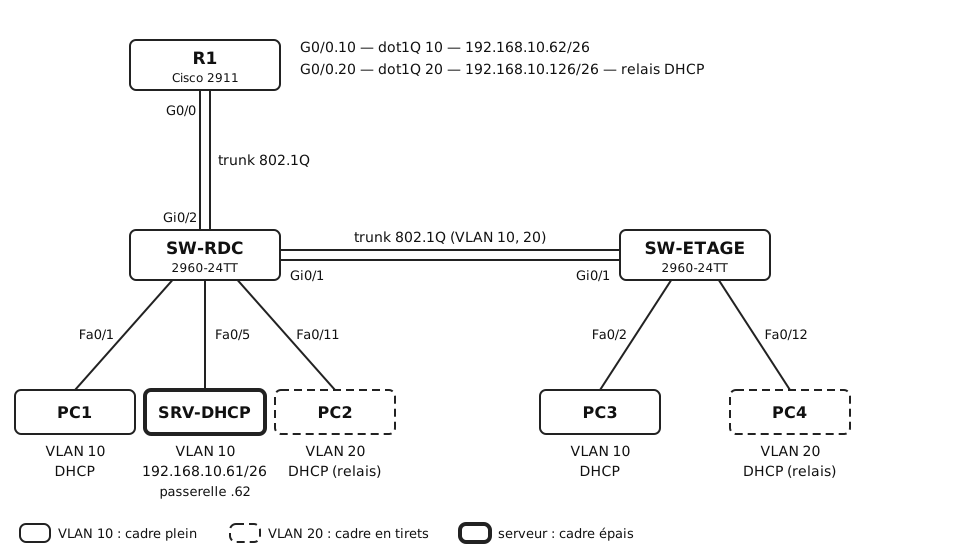
3.1 Configuration.
a) Raccordement. Ajoutez un routeur Cisco 2911 nommé R1. Reliez son port G0/0 au port Gi0/2 de SW-RDC. Sur SW-RDC, configurez Gi0/2 en trunk, puis sauvegardez.
b) Sous-interfaces. Sur R1, saisissez la configuration ci-dessous.
! Packet Tracer, R1 (2911, IOS 15.1)
Router> enable
Router# configure terminal
Router(config)# hostname R1
R1(config)# interface gigabitEthernet 0/0
R1(config-if)# no shutdown
! l'interface physique doit être active : ses sous-interfaces en dépendent
R1(config-if)# interface gigabitEthernet 0/0.10
R1(config-subif)# encapsulation dot1Q 10
! la sous-interface traite les trames étiquetées VLAN 10
R1(config-subif)# ip address 192.168.10.62 255.255.255.192
! passerelle du VLAN 10 : dernière adresse utilisable de 192.168.10.0/26Tapez encapsulation dot1Q avant ip address : sinon, l’adresse est refusée. Faites no shutdown sur l’interface physique G0/0, pas sur la sous-interface.
Créez ensuite vous-même la sous-interface G0/0.20 : VLAN 20, passerelle du VLAN 20 calculée en partie 0 (192.168.10.126/26).
c) Relais DHCP. Sur R1 :
! Packet Tracer, R1 (2911, IOS 15.1)
R1(config)# interface gigabitEthernet 0/0.20
R1(config-subif)# ip helper-address 192.168.10.61
! les demandes DHCP reçues sur G0/0.20 sont transmises à SRV-DHCP
R1(config-subif)# end
R1# copy running-config startup-config
Le serveur est dans le VLAN 10 ; PC2 et PC4 sont dans le VLAN 20. Cette commande se lit : « les demandes DHCP qui arrivent sur G0/0.20, transmets-les à 192.168.10.61 ». G0/0.20 est l’interface où R1 écoute. 192.168.10.61 est l’adresse du serveur, pas une adresse du VLAN 20.
d) Pool du VLAN 20. Sur SRV-DHCP, dans Services, puis DHCP, créez un nouveau pool avec Add.
| Pool Name | Default Gateway | DNS Server | Start IP Address | Subnet Mask | Maximum Number of Users |
|---|---|---|---|---|---|
VLAN20 |
192.168.10.126 |
0.0.0.0 |
192.168.10.84 |
255.255.255.192 |
30 |
Ce pool distribue les adresses .84 à .113. Elles sont toutes dans 192.168.10.64/26, sous la passerelle .126.
e) Renouvellement. Sur PC2 et PC4, dans le Command Prompt : ipconfig /renew.
3.2 Vérification.
| Commande et information | Valeur relevée |
|---|---|
R1 : show ip interface brief : état de G0/0, G0/0.10 et G0/0.20 |
|
R1 : show ip route : réseaux connectés (C) et leur préfixe |
|
R1 : show ip route : adresses locales (L) et leur préfixe |
|
SW-RDC : show interfaces trunk : ports en trunk |
|
PC2 et PC4 : adresses obtenues ; appartiennent-elles à 192.168.10.64/26 ? |
3.3 Tests.
| ID | Test | Attendu | Vérifié |
|---|---|---|---|
| C1 | PC1 → 192.168.10.62 |
OK | |
| C2 | PC1 → PC2 | OK | |
| C3 | PC3 → PC4 | OK | |
| C4 | PC4 → SRV-DHCP | OK | |
| C5 | tracert de PC3 vers PC4 |
2 sauts |
giaddr : le lien avec le subnetting
Le relais ne se contente pas de faire suivre la demande. Il écrit dans le champ giaddr du message DHCP l’adresse de l’interface qui l’a reçue. Il envoie ensuite la demande au serveur, en unicast : le message vise un seul destinataire.
Le serveur cherche alors le pool dont le réseau contient giaddr. Il calcule ce réseau avec le masque du pool. Si giaddr n’appartient au réseau d’aucun pool, par exemple avec une sous-interface adressée dans un autre sous-réseau, aucun pool ne correspond : le serveur ne devrait pas répondre. Un masque de pool faux peut au contraire laisser le pool correspondre : le serveur distribue alors des adresses avec ce mauvais masque. Si giaddr vaut 0.0.0.0, la demande n’est pas passée par un relais. Le serveur choisit alors le pool du réseau de sa propre interface.
3.4 Réflexion.
- Après l’étape b), le routeur reliait déjà les deux VLAN. Pourquoi PC2 n’a-t-il obtenu une adresse qu’après l’ajout de
ip helper-address? Pensez à la nature du message Discover. - SRV-DHCP possède maintenant deux pools. Comment choisit-il le bon ? Appuyez-vous sur l’encadré ci-dessus, puis répondez :
- quelle adresse R1 place-t-il dans le champ
giaddrpour une demande de PC2 ? - faites le ET logique de cette adresse avec le masque
/26: quel réseau obtenez-vous ? Quel pool couvre ce réseau ? - pour une demande de PC1, reçue directement, quel pool le serveur utilise-t-il ? Pourquoi ?
- quelle adresse R1 place-t-il dans le champ
- La réponse du serveur repart vers
192.168.10.126, hors de son sous-réseau. Par quel équipement passe-t-elle ? Pourquoi la passerelle du serveur, réglée en partie 2, était-elle indispensable ?
À montrer : les relevés, les tests, la sous-interface G0/0.20 dans show running-config, les réponses à la réflexion. Puis sauvegardez sous TP3_P3_NOM.pkt.
Partie 4 — Le routeur distribue les adresses du VLAN 30
On repart du fichier de la partie 3. La direction emménage à l’étage. Cette fois, ce n’est pas SRV-DHCP qui servira ses postes : c’est R1 lui-même.
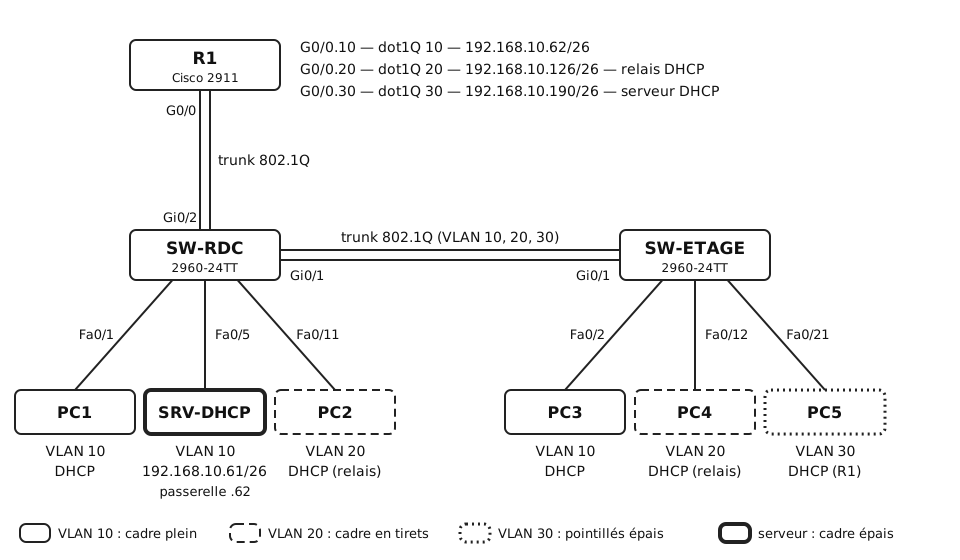
4.1 Configuration.
a) VLAN 30 (révision). Sur les deux commutateurs, créez le VLAN 30 nommé DIRECTION. Affectez-lui les ports Fa0/21 à Fa0/24, en mode accès. Le VLAN doit aussi exister sur SW-RDC : ses trames y transitent vers R1. Si vous avez limité les VLAN autorisés sur vos trunks, ajoutez-y le VLAN 30.
b) PC5. Ajoutez un PC-PT nommé PC5, branché sur le port Fa0/21 de SW-ETAGE. Passez-le en DHCP.
c) Sous-interface G0/0.30. Créez-la vous-même sur R1 : VLAN 30, adresse 192.168.10.190/26, la passerelle calculée en partie 0.
d) Service DHCP de R1. Saisissez la configuration ci-dessous.
! Packet Tracer, R1 (2911, IOS 15.1)
R1(config)# ip dhcp excluded-address 192.168.10.129 192.168.10.149
! adresses .129 à .149 réservées aux équipements fixes : jamais distribuées
R1(config)# ip dhcp excluded-address 192.168.10.190
! la passerelle du VLAN 30 n'est jamais distribuée
R1(config)# ip dhcp pool VLAN30
R1(dhcp-config)# network 192.168.10.128 255.255.255.192
! le pool couvre le sous-réseau du VLAN 30, moins les adresses exclues
R1(dhcp-config)# default-router 192.168.10.190
! passerelle annoncée aux clients
R1(dhcp-config)# exit
R1 sert le VLAN 30 sans relais. La demande de PC5 arrive sur G0/0.30, dont l’adresse appartient à 192.168.10.128/26. R1 utilise donc le pool dont le réseau est 192.168.10.128/26.
e) Renouvellement. Sur PC5 : ipconfig /renew.
f) Sauvegarde. Sur R1 :
! Packet Tracer, R1 (2911, IOS 15.1)
R1(config)# end
R1# copy running-config startup-config
Sauvegardez aussi la configuration des deux commutateurs, modifiée à l’étape a).
4.2 Vérification.
| Commande et information | Valeur relevée |
|---|---|
SW-ETAGE : show vlan brief : ports du VLAN 30 |
|
R1 : show ip interface brief : état de G0/0.30 |
|
R1 : show ip dhcp binding : adresse attribuée à PC5 et adresse MAC associée |
|
R1 : show ip dhcp pool : Total addresses, Excluded addresses, Leased addresses |
|
| PC5 : adresse, masque et passerelle obtenus |
4.3 Tests.
| ID | Test | Attendu | Vérifié |
|---|---|---|---|
| D1 | PC5 obtient une adresse entre .150 et .189 |
OK | |
| D2 | PC5 → 192.168.10.190 |
OK | |
| D3 | PC5 → PC1 | OK | |
| D4 | PC5 → PC2 | OK |
4.4 Réflexion.
- Vous avez distribué les adresses de trois façons. Comparez-les dans le tableau suivant.
| Méthode | VLAN servi | Où se trouve le serveur ? | Ce qu’il faut configurer sur R1 | Un avantage | Une limite |
|---|---|---|---|---|---|
| Serveur dans le VLAN (partie 2) | |||||
| Serveur à travers un relais (partie 3) | |||||
| Service DHCP du routeur (partie 4) |
- Pourquoi faut-il saisir les
ip dhcp excluded-addressavant de créer le pool ? Que pourrait-il arriver dans l’ordre inverse, si un poste fait sa demande entre-temps ? - Quelle est la première adresse distribuée par R1 ? Avec les valeurs Total et Excluded relevées, calculez le nombre d’adresses distribuables. Comparez avec votre tableau 0.3.
À montrer : les relevés, les tests, le tableau comparatif, les réponses à la réflexion. Puis sauvegardez sous TP3_P4_NOM.pkt.
Bonus — Diagnostiquer trois configurations erronées
Un collègue a configuré trois éléments du réseau. Chacun contient une erreur d’adressage. Raisonnez d’abord sur papier. Vous pourrez ensuite vérifier dans une copie de votre fichier, jamais dans TP3_P4_NOM.pkt.
Cas 1 — Le pool VLAN20 de SRV-DHCP.
| Pool Name | Default Gateway | Start IP Address | Subnet Mask | Maximum Number of Users |
|---|---|---|---|---|
VLAN20 |
192.168.10.126 |
192.168.10.110 |
255.255.255.192 |
30 |
Cas 2 — La sous-interface G0/0.20 de R1. Le pool VLAN20 de SRV-DHCP est celui de la partie 3, sans erreur.
! Packet Tracer, R1 (2911, IOS 15.1) : extrait de show running-config
interface GigabitEthernet0/0.20
 encapsulation dot1Q 20
 ip address 192.168.10.65 255.255.255.192
 ip helper-address 192.168.10.61
Indice : PC2 obtient-il encore une adresse ? Calculez le ET logique de giaddr avec le masque du pool.
Cas 3 — Le relais de R1. Le pool VLAN20 est correct.
! Packet Tracer, R1 (2911, IOS 15.1) : extrait de show running-config
interface GigabitEthernet0/0.20
 encapsulation dot1Q 20
 ip address 192.168.10.126 255.255.255.192
 ip helper-address 192.168.10.62
Pour chaque cas, remplissez le tableau. Dans le cas 1, l’effet n’apparaît pas tout de suite : cherchez à partir de quel client il se produit.
| Cas | Erreur | Effet (observé ou prévisible) | Correction |
|---|---|---|---|
| 1 | |||
| 2 | |||
| 3 |
Vérification et compte rendu
Critères de réussite
Le réseau est validé quand :
- le plan d’adressage de la partie 0 est validé par le professeur ;
- les tests A1 à A4, B1 à B3, C1 à C5 et D1 à D4 donnent le résultat attendu ;
- chaque poste a obtenu par DHCP une adresse de son sous-réseau, avec le masque
255.255.255.192et la passerelle de son VLAN ; - aucun pool ne contient une passerelle, l’adresse du serveur ou une adresse de diffusion ;
- les configurations de R1 et des deux commutateurs sont enregistrées dans leur
startup-config.
Livrables
- Les tableaux et les réponses aux réflexions, sur votre feuille de TP.
- Les fichiers Packet Tracer
TP3_P1_NOM.pktàTP3_P4_NOM.pkt. - Le tableau du bonus, si vous l’avez traité.
- Les fichiers sont déposés sur l’ENT.
Synthèse
Pour chaque partie, notez en une phrase ce que vous avez vérifié. Citez le test ou la commande qui l’a montré.
Terminez par un court bilan sur le lien entre subnetting et DHCP. Le masque fixe les limites d’un sous-réseau. Montrez où ces limites sont intervenues dans le TP : la décision du poste d’utiliser sa passerelle, les bornes d’un pool, le choix du pool par giaddr.
Pour aller plus loin
- Utiliser la réserve. Lumitech ouvre un Wi-Fi invité dans un VLAN 40. Attribuez-lui le sous-réseau de réserve. Calculez sa passerelle et un pool servi par R1. Configurez-le de bout en bout.
- Des besoins inégaux. Le service technique passe à 80 postes. Un
/26ne suffit plus. Les sous-réseaux de taille variable (VLSM) répondent à ce problème : c’est l’objet du TP « Mettre en œuvre le plan VLSM ». - Sources :
- RFC 2131 — Dynamic Host Configuration Protocol, qui décrit les échanges DHCP et le champ
giaddr; - RFC 1542 — Clarifications and Extensions for the Bootstrap Protocol, qui décrit le rôle de l’agent relais ;
- RFC 3927 — Dynamic Configuration of IPv4 Link-Local Addresses, qui définit les adresses
169.254.0.0/16; - RFC 950 — Internet Standard Subnetting Procedure, le texte fondateur du découpage en sous-réseaux ;
- la référence des commandes intégrée à Packet Tracer, menu Help, pour le routeur 2911 et le commutateur 2960.
- RFC 2131 — Dynamic Host Configuration Protocol, qui décrit les échanges DHCP et le champ